事前準備 #
- Raspberry Pi Pico W / WH
- Windows 11 PC
- USB 線
Python 3.9 をインストール #
現時点(2024年)では Python3.9 がおすすめです。
Visual Studio Code をインストール #
Visual Studio Code の拡張機能をインストール #
以下の拡張機能をインストールします。
C/C++(開発元:Microsoft) #
CMake(開発元:twxs) #
Raspberry Pi Pico(開発元:Raspberry Pi) #
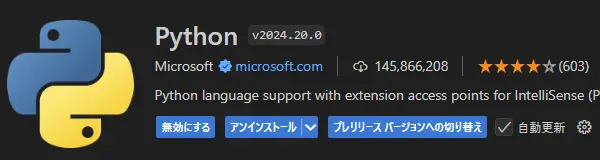
Python(開発元:Microsoft) #
Raspberry Pi Picoドライバーのインストール #
Zadig を PC にインストール #
Raspberry Pi Pico 基板のリセット #
別のプロジェクトは既にインストールされた場合、基板のリセットが必要です。
基板の白いボタンを押しながらUSB線でPCと繋げれば、自動的にUSBマスストレージデバイスとしてマウントされます。[1]
そして flash_nuke.uf2 ファイルをダウンロードし、基板のドライブに置きます。その後、基板が自動的にリセットされます。
リセット後、基板と PC の接続を解除して [1] の操作を繰り返します。
ドライバーをインストール #
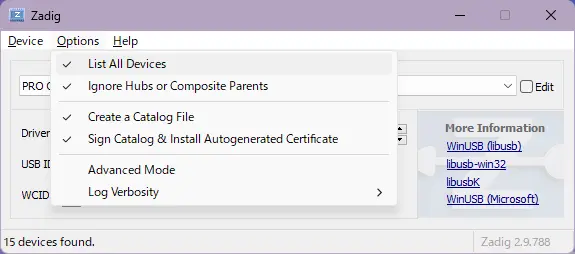
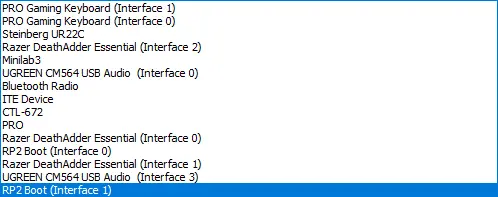
Options をクリックして List All Devices を有効化し、RP2 Boot (Interface 1) を選択します。
必ず Interface 0 ではなく Interface 1 を選択してください、Interface 0 にインストールしたら基板の接続機能は必ず壊されます。
そして WinUSB を選択し基板へインストールします。
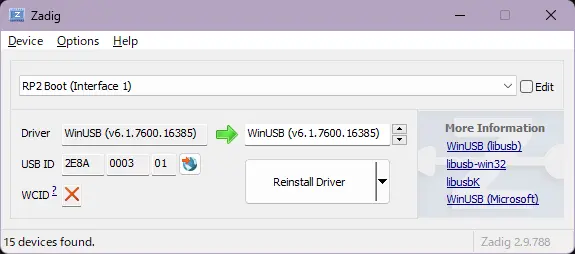
インストール後基板とPCの接続を解除して [1] の操作を繰り返します。
新しいプロジェクト #
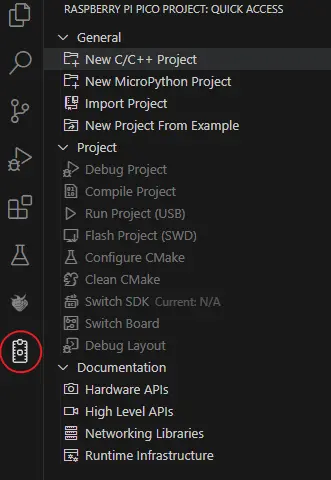
Visual Studio Code 左側のアクティビティバーで Raspberry Pi Pico Project をクリックして New C/C++ Project を開けます。
Basic Settings の Board type で Pico W を選択します。
Board type 左側の Example ボタンを押して blink というプロジェクトを選択します。
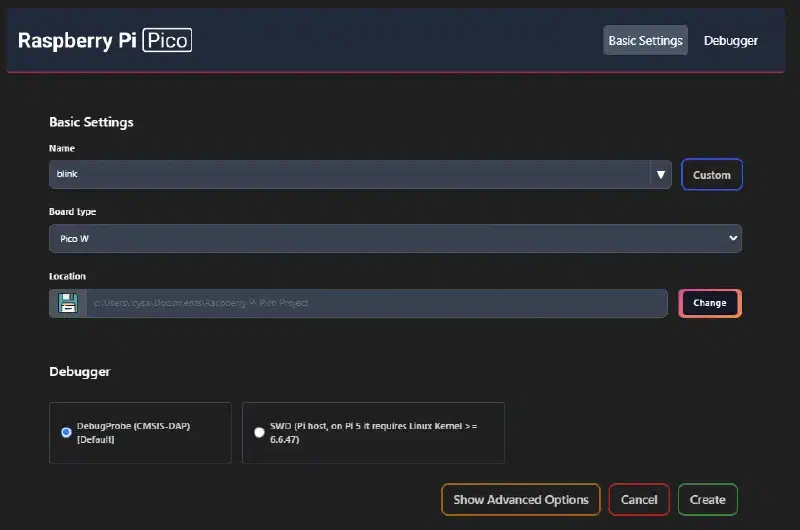
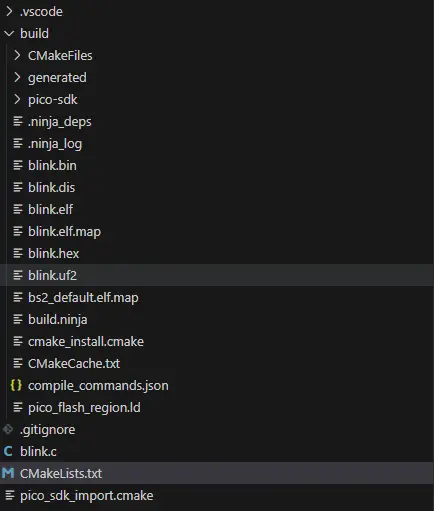
そして Create ボタンを押して新しいプロジェクトを作成します。
初めての場合、長い時間が掛かります。
SDK Version の変更(不必要) #
個人的には SDK version 2.0 を使うと未知な不具合が発生したので SDK version 1.5.1 に変更するのはおすすめです。
PC をリセット後、正常になりました。多分僕の問題です。
プロジェクトの CMakeList.txt を開けて、すべての sdkVersion 2.0.0 と picotoolVersion 2.0.0 を sdkVersion 1.5.1 と picotoolVersion 1.5.1 に変更します。
if(WIN32)
    set(USERHOME $ENV{USERPROFILE})
else()
    set(USERHOME $ENV{HOME})
endif()
set(sdkVersion 1.5.1)
set(toolchainVersion 13_2_Rel1)
set(picotoolVersion 1.5.1)
set(picoVscode ${USERHOME}/.pico-sdk/cmake/pico-vscode.cmake)
if (EXISTS ${picoVscode})
    include(${picoVscode})
endif()
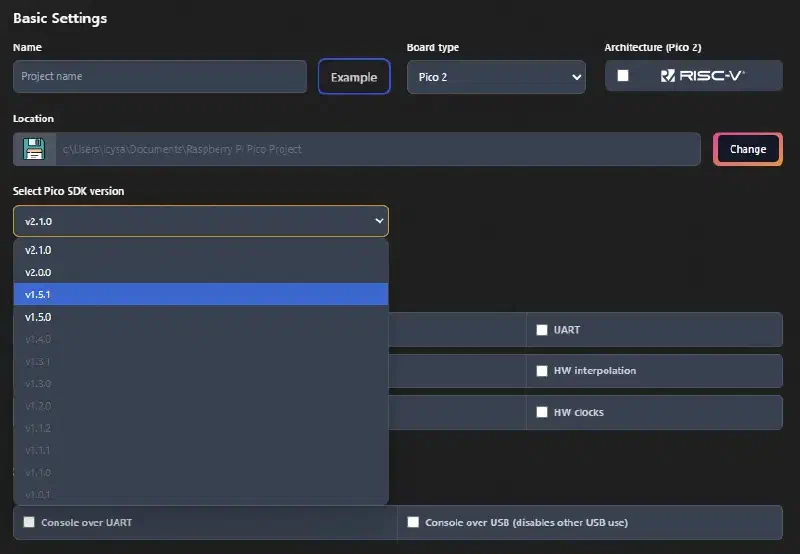
SDK Version 1.5.1 がインストールされていない場合、新しいプロジェクトを作成して SDK version で v1.5.1 を選択します。
プロジェクトのコンパイル #
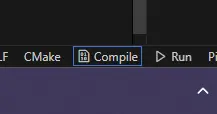
Visual Studio Code 右下の Compile ボタンを押してプロジェクトをコンパイルします。
プロジェクトを実行する #
プロジェクトを実行するには二つの方法があります。
方法1
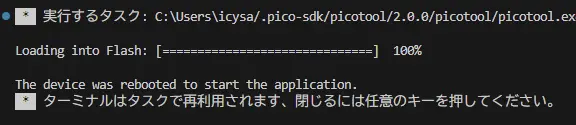
Visual Studio Code 右下の Run ボタンを押してプロジェクトを実行します。
方法2
.uf2 ファイルを基板のストレージに置きます。その後自動的に実行します。